


On niin jännittävää päivittää uuteen puhelimeen, mutta kaikkien yhteystietojen, valokuvien ja sovellusten siirtäminen voi tuntua stressaavalta. Mutta älä huoli! Vuonna 2025, siirtää tietoja uuteen puhelimeen on paljon helpompaa. Sekä Apple että Google ovat tehneet tietojen siirtämisestä paljon helpompaa kuin koskaan ennen.
Tässä artikkelissa aion kertoa sinulle kaikesta, mitä sinun on tiedettävä siirtää tiedot turvallisesti uuteen puhelimeen, joten yhteystietosi, sovelluksesi ja mediasi liikkuvat ilman vaivaa. Aloitetaan!
Tärkeimmät takeawayt:
- Lataa molemmat puhelimet täyteen ja yhdistä Wi-Fi-verkkoon ennen aloittamista.
- Tyhjennä käyttämättömät sovellukset ja päivitä vanha laitteesi sujuvaa siirtoa varten.
- Käytä Quick Start (iPhone) tai Google Backupia (Android) tietojen siirtoon helppoa.
- Jos haluat vaihtaa alustaa, käytä Siirrä iOS:ään tai Vaihda Android-sovelluksiin.
- Tarkista kaikki tiedot, kirjaudu sisään sovelluksiin ja säädä uuden puhelimesi asetuksia.
Laitteidesi valmistelu
Ennen kuin aloitat, pieni valmistelu voi säästää paljon vaivaa. Joten tässä olen maininnut muutamia tärkeitä vinkkejä, joita sinun on noudatettava aiemmin siirtää tiedot vanhasta puhelimesta uuteen.

- Lataa täyteen sekä vanhat että uudet puhelimesi.
- Yhdistä ne Wi-Fi-verkkoon nopeampi siirto.
- Varmista, että vanha laitteesi on päivitetty uusimpaan ohjelmistoon.
- Tyhjennä käyttämättömät sovellukset säästääksesi tilaa.
- Aseta näytön aikakatkaisu maksimissaan, jotta laitteesi eivät lukitu siirron aikana.
Tärkeä huomautus: Tietojen siirtomenetelmä voi vaihdella puhelimen tyypin mukaan. Jos tässä käsitellyt menetelmät eivät toimi laitteellesi, käytä muita verkkoresursseja ratkaisun löytämiseksi.
Vaiheittainen opas: iPhonen siirtäminen iPhoneen
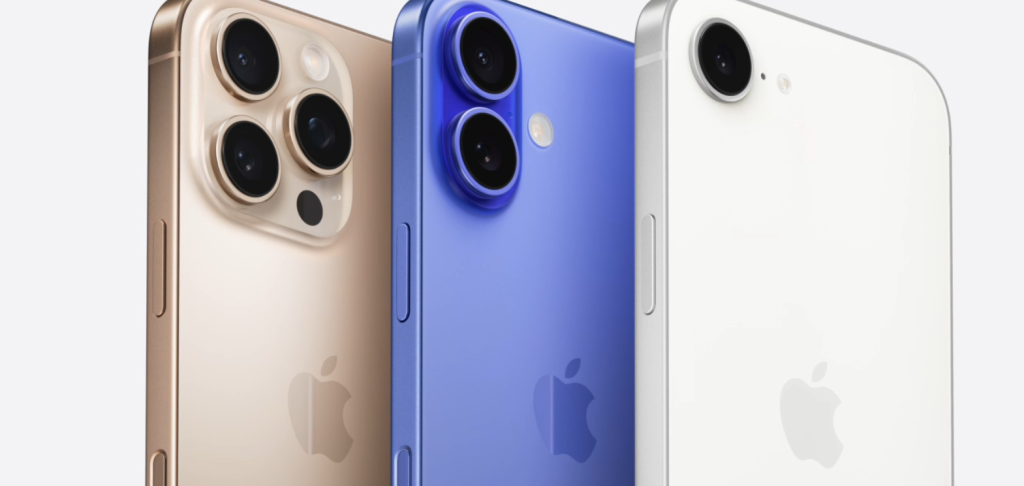
Applen Pika-aloitus ominaisuus tekee siirtymisen yhdestä iPhone toiseen yksinkertaiseen. Tässä on vaiheittainen opas sinulle.
- Vaihe 1: Pidä molemmat laitteet lähellä toisiaan
- Vaihe 2: Vanhassa iPhonessasi tulee näkyviin asetusnäyttö. Noudata näytön ohjeita.
- Vaihe 3: Määritä Face ID tai Touch ID.
- Vaihe 4: Valitse, miten haluat siirtää (iCloudista tai suora tiedonsiirto vanhasta puhelimesta).
- Vaihe 5: Pidä molemmat laitteet kytkettyinä ja lähellä toisiaan, kunnes prosessi on valmis.
Vaiheittainen opas: Androidin siirtäminen Androidiin
Android-käyttäjät voivat siirtää sovelluksia, valokuvia, videoita, yhteystietoja, puheluhistoriaa ja jopa taustakuvia uuteen laitteeseen. Voit tehdä sen seuraavasti:
- Vaihe 1: Käynnistä ensin uusi Android-puhelimesi.
- Vaihe 2: Aseta sitten SIM-kortti ja muodosta yhteys Wi-Fi-verkkoon.
- Vaihe 3: Kirjaudu sisään Google-tilillesi ja seuraa näytön ohjeita
- Vaihe 4: Valitse siirrettävät tiedot. (sovellukset, yhteystiedot, valokuvat jne.).
- Vaihe 5: Aloita siirto napauttamalla Seuraava.
Huomautus: Voit siirtää tiedot langattomasti tai yhdistä molemmat laitteet USB-C-kaapelilla nopeamman kokemuksen saamiseksi.
Vaihto iPhonen ja Androidin välillä
Joten, nyt olet selvästi ymmärtänyt prosessin tietojen siirtäminen osoitteesta Android Androidille ja iPhonesta iPhoneen. Entä jos kuitenkin siirryt alustalta toiselle? Älä huoli!
Tässä olen myös maininnut vaiheet tietojen siirtämiseksi alustasta toiseen. Koska tiedon siirtäminen alustojen välillä vaatii muutaman lisävaiheen.
- iPhonesta Androidiin:
Sammuta iMessage ja FaceTime iPhonessasi. - Käytä USB-C-Lightning-kaapelia tai Googlen Switch to Android -sovellusta yhteystietojen, valokuvien ja kalenteritapahtumien siirtämiseen.
Androidista iPhoneen:
- Ota Wi-Fi käyttöön ja kytke virta molemmissa puhelimissa.
- Käytä Applen Move to iOS -sovellusta ja seuraa näytön ohjeita.
- Anna iPhonessa näkyvä yksilöllinen koodi.
- Valitse sisältö, jonka haluat siirtää.
- Suorita asennusprosessi loppuun.
Nämä menetelmät varmistavat, että kaikki tärkeät tiedostosi, yhteystietosi ja sovelluksesi siirtyvät turvallisesti uudelle laitteellesi.
Ylimääräiset siirtovaihtoehdot
On myös joitain ylimääräisiä siirtomenetelmiä, joita voit myös kokeilla. Tässä on heidän tiedot:
Tapa 1: Google Drive -varmuuskopiointi (vain Android)
- Vanhalla puhelin: Asetukset > Järjestelmä > Varmuuskopiointi > Varmuuskopioi Google Driveen.
- Uudessa puhelimessa: Kirjaudu sisään samalla tilillä ja palauta varmuuskopiosta.
Tapa 2: Siirrä kaapelilla
- Yhdistä puhelimet USB-C-kaapelilla.
- Valitse Siirrä tiedostoja vanhassa puhelimessa.
- Siirrä tiedot suoraan noudattamalla ohjeita.
Tapa 3: Siirrä sovelluksia
- Käytä luotettuja tietoja sovellusten siirtäminen lisää joustavuutta, varsinkin jos vanha puhelimesi on vanhentunut tai vaihdat laitetta usein.
Siirron jälkeen
Kun tiedot on siirretty, toimi seuraavasti:
- Tarkista, että kaikki saapui turvallisesti
- Kirjaudu uudelleen sovelluksiin suojausta ja Face/Touch ID:tä varten uudessa puhelimessa.
- Säädä ilmoitukset, asetukset ja suojausasetukset mieltymystesi mukaan.
Johtopäätös
Tietojen siirto uuteen puhelimeen, onko se iPhone tai Android, ei ole niin vaikeaa tai stressaavaa vuonna 2025 kuin miltä näyttää. Applen ja Googlen sisäänrakennettujen työkalujen ja tarvittaessa muutaman lisäsovelluksen ansiosta yhteystietojen, sovellusten ja median siirtäminen on paljon helpompaa kuin koskaan ennen. Asianmukaisella valmistelulla ja hieman kärsivällisyydellä saat uuden puhelimesi tuntumaan kotoisalta hetkessä.
UKK
Kyllä, useimmat sovellukset, valokuvat, yhteystiedot, viestit ja jopa puheluhistoria voidaan siirtää sisäänrakennetuilla työkaluilla, kuten Quick Start for iPhone, Siirrä iOS:ään tai Google-varmuuskopio Androidille. Jotkin sovellukset saattavat edellyttää kirjautumista uudelleen.
Se riippuu datan määrästä ja käytetystä menetelmästä. Langattomat siirrot voivat kestää muutamasta minuutista muutamaan tuntiin, kun taas langalliset yhteydet ovat yleensä nopeampia.
Kyllä, iMessagen ja FaceTimen poistaminen käytöstä varmistaa, että et menetä viestejä, kun olet siirtänyt Android-laitteeseen.
Ehdottomasti voit käyttää Applen Move to iOS -sovellusta Android-iPhone-siirtoihin tai Googlen Switch to Android -sovellusta iPhone-Android-siirtoihin.
Tarkista käytettävissä oleva tallennustila ja poista tarpeettomat tiedostot uudesta laitteesta.